- 置き場所と用途から、完成品とベアボーンを選ぶ
- メモリやストレージと、手持ちの画面・周辺機器の接続確認
広告・PR
本体の小ささに惹かれやすいミニPCだが、選定にあたっては用途に応じた性能や設置環境を冷静に見極める必要がある。モニターやキーボードをすでに所有しているなら省スペースな据え置き機として便利だが、周辺機器を一から買い揃える場合はノートPCの方が総額や設置の手間で有利なこともある。まずは設置場所と主な用途から検討したい。
この記事は、家庭の書類作成や調べ物用の据え置きPCを選ぶ人向けのガイド。特定機種の速度を測ったランキングではない。製品の構成、保証、在庫、価格は注文するモデルごとに確認する。
小ささが「活かせる場所」
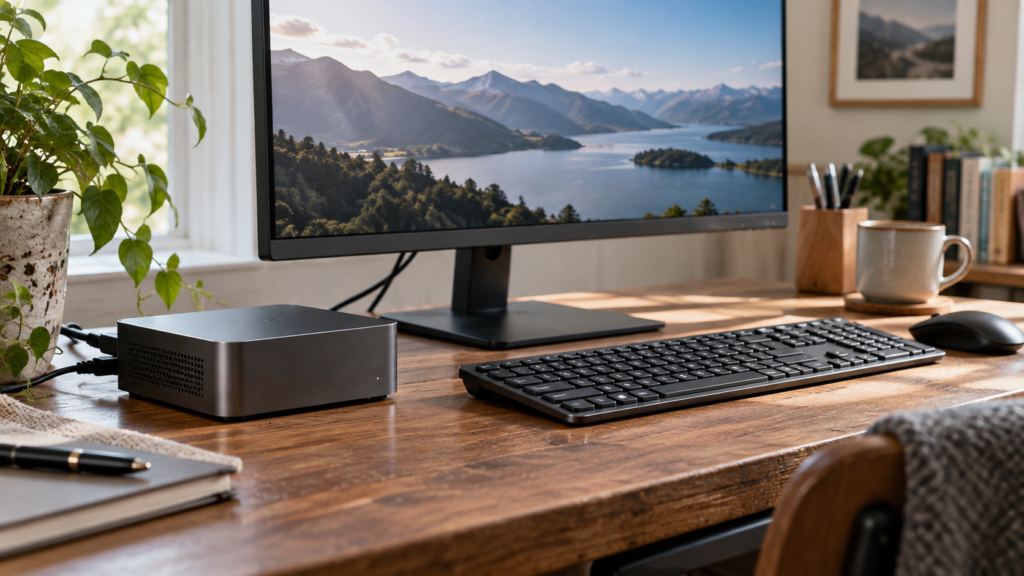
ミニPCには、通常、別のモニターや入力機器が必要になる。机が狭いなら本体寸法だけでなく、画面の脚、ACアダプター、配線、放熱の空間も含めて置き場所を測る。小さいからケーブルがなくなるわけではない。
リビングのテレビへつなぐ場合は、文字の読みやすさや離れた位置での操作も試したい。移動先でも使う人には、バッテリーと画面を備えたノートが合う場合がある。持ち運べる大きさと、単体で使えることは別だ。
小型ケースを採用するミニPCは、機種によって冷却ファンの有無や放熱構造が異なる。動画編集などの高負荷な作業を想定しているなら、冷却方式と通気条件を事前に確認したい。壁際やラックの隙間に密着させず、吸排気口の周囲に放熱スペースを確保する必要がある。また、付属のACアダプターが本体に比べて大きく配線周りを圧迫する場合もあるため、本体寸法だけでなく配線と排熱スペースを含めて設置場所を計測しておきたい。
完成品とベアボーンを比較
ベアボーンとは、ケースや基板などを組み合わせた「半完成品」のパソコンのこと。足りない部品を自分で用意し、取り付けや設定をして使う。メモリ・SSD・OSが別売りの構成が多いが、CPUまで別売りの製品もある。「本体が届けばすぐ使える完成品」とは違うので、付属品を商品ごとに確認したい。
メモリはアプリを動かす時の作業領域、SSDは写真や書類などを保存する装置、OSはWindowsのようにパソコン全体を動かす基本ソフトだ。たとえば「ベアボーン価格」にこれらが含まれなければ、部品代とOSを使うためのライセンス代を足し、対応部品の選定・組み付け・インストールも自分で行う。初めてで手間を減らしたい人は、何が入った完成品なのかを確認する方が選びやすい。
| 構成 | 別に必要なもの | 購入画面で確かめる |
|---|---|---|
| 完成品 | 画面・キーボードなど | 選択した構成にメモリ・SSD・OSが含まれるか。 |
| ベアボーン | 対応メモリ・SSD・OSなど | 部品の対応型番と、本体+追加部品+OSの総額。 |
掲載広告のMINISFORUMでは、製品によって構成の選択肢がある。ベアボーンという表示は、メモリ・SSD・OS等が付属しない構成の場合があるため、安い方の価格だけで比較しない。カートへ入れる直前の選択内容を読む。
AI PCの名前が付いていても、必要なアプリが何に対応しているかが先だ。書類、ブラウザ、動画再生が中心なのか、ローカルでAIや制作を動かすのか。CPUは計算処理の中心、GPUは画像処理などを担う部分だ。「ローカルで動かす」は、インターネットの先のサービス任せではなく自分のPC内で処理するという意味。名前ではなく、普段の作業から必要な条件を決めたい。
仕様、ストレージ、メモリ。
モニターを2枚使うなら、映像出力端子の数と組み合わせ、対応解像度を製品仕様で確認する。4Kで画面を1秒間に何回更新できるかや、同時に出力できる画面数も見る。USB-C形状でも、映像出力や本体への給電に対応するとは限らない。ストレージはデータを保存する装置、有線LANはケーブルでネットワークへつなぐ方式だ。外付けの保存装置や有線LANも使うなら、必要な端子が同時に足りるかを確かめる。
小型機は内部の空間が限られる。メモリやSSDの交換可否、冷却、保証への影響は機種ごとに異なる。ゲームや制作でGPUの増設を考えるなら、ミニPCへ無理に絞らず、注文時に部品構成を選ぶBTO(受注生産)の通常サイズPCも比較対象にしたい。
省スペースが絶対条件でなければ、まーぶるPCやQualitのデスクトップも価格比較の候補になる。これらの広告は特定のミニPC機種を紹介するものではない。大きさ、OS対応、保証をそろえ、周辺機器込みの総額で比べるための別案として見る。
手元の周辺機器も事前確認
モニター、ケーブル、キーボード、マウス、スピーカーやヘッドセットなど、使う周辺機器が手元にあるかを確認する。流用する画面の入力端子も確かめ、変換アダプターやUSBハブが必要なら費用に含める。無線の周辺機器は、初期設定時の接続方法も見ておきたい。
新しくミニPCを導入する際は、手持ちのモニターに接続用ケーブルが付属しているか、キーボードやマウスの接続方式(Bluetooth、USBレシーバー、有線)を点検しておきたい。初回セットアップ時にはBluetooth接続が利用できない場合もあるため、有線またはUSBレシーバー式の入力機器があると安心だ。変換アダプターやUSBハブの要否、Windowsの正規ライセンスや修理の送り先や初期不良時の連絡方法も含め、使い始めるまでの総費用と条件を確認しておきたい。
まとめ
ミニPCは、省スペースな据え置き機を求める理由が明確なほど選びやすい。完成品かベアボーンかを区別し、画面出力や配線、端子の数、将来の拡張性まで考慮して候補を絞り込む。設置スペースに制約がなければ、中古デスクトップやノートPCも含めて比較することで、自身の作業環境に最適な1台を見つけやすくなる。
参考情報
MINISFORUM:購入前の確認 / MINISFORUM:構成例 / Microsoft:Windows 11の要件。確認日:2026年10月26日。