- 動画の用途を指示文に落とし込み、AIでBGMを試作する手順
- 生成した曲を公開・商用利用する前のライセンス確認点
広告・PR
ショート動画や解説動画、Vlogなどの制作において、映像の尺や雰囲気にちょうど合う背景音楽(BGM)を探す作業は手間がかかりやすい。既存のフリー音源サイトでは他の配信者と曲が重なったり、盛り上がるタイミングが映像の切り替わりと合わなかったりすることがある。こうした場面で、テキストの指示やジャンル選択から短い楽曲を作れる「AI作曲(AI音楽生成)」の仕組みが実用的な選択肢になっている。
一方で、AI作曲サービスを動画制作に取り入れる際は、「画面上で曲を生成して聴けること」と「音声ファイルとして手元にダウンロードし、収益化動画や商用案件で公開できること」が同じ条件ではない点に注意しなければならない。サービスごとの生成できる長さ、ファイル保存の上限、契約プランによる権利範囲の違い、そして作った音源を映像のナレーションに合わせて整える具体的な手順を整理する。
動画の用途に合わせた指示出しと音源生成の手順
動画用のBGMをAIで作る際、単に「明るい曲」「おしゃれな曲」といった短い言葉だけを入力すると、ボーカルが大きく入った歌ものが生成されたり、テンポが速すぎて話し声の邪魔になったりしやすい。動画の背景として使いやすい音源を得るには、使う場面と音の編成を最初に分けて指定する必要がある。
具体的に指示へ含めたい項目は、以下の4つの要素だ。
- 動画の用途と場面:冒頭15秒のオープニング用、落ち着いた解説パートの背景、料理や工作の手元を映す早回し場面など、映像のどこに敷く音かを定める。
- ボーカル(歌声)の有無:ナレーションや字幕解説が主役になる動画では、歌詞のある歌声が入ると言葉が聞き取りづらくなるため、「インストゥルメンタル(Instrumental・楽器のみ)」を明示してボーカルなしを指定する。
- 曲調・テンポ・主要な楽器:「アコースティックギター中心の穏やかなテンポ」「シンセサイザーを使った控えめなローファイ(Lo-fi)ビート」のように、主役になる楽器と速度感を絞る。
- 必要な尺(長さ):30秒のショート動画なのか、2〜3分のまとまったセクションなのかによって、利用する機能や生成モードを選ぶ。
生成できる楽曲の長さや利用条件は、サービスの仕様アップデートによって変化している。たとえばGoogleのGeminiで提供されている音楽生成機能(Lyriaモデルを用いた機能)では、公式ヘルプの案内において、約1分の短いトラックだけでなく、Proモード等の対象条件では約2〜3分のフルトラック生成に対応している。利用にあたっては18歳以上であること、アクティビティ設定が有効であること、対象となる地域やアカウント種別であることといった前提条件が設けられているため、「AIなら誰でも一律に30秒だけ作れる」といった古い固定観念で捉えず、手元のアカウント画面で現在の生成尺と対象条件を確かめることが基本となる。
生成・試聴とファイル保存・商用利用の境界線
AI作曲ツールを使う上で最も誤解が生じやすいのが、「無料で曲を生成してブラウザやアプリ上で再生できる」ことと、「音声ファイル(MP3やWAVなど)として端末にダウンロードし、外部の動画プラットフォームで公開・収益化できる」ことを混同してしまうケースだ。多くのサービスでは、生成・試聴・ダウンロード保存・商用利用許諾がそれぞれ別の段階として管理されている。
たとえば音楽生成AIの「Suno」では、2026年8月10日に発表され同年9月3日に施行された利用規約およびダウンロード条件の改定により、プランごとのダウンロード上限と権利の扱いが明確に区分された。過去の情報で見られた「毎日付与される無料クレジット分なら無制限にファイルをダウンロードして自由に使える」という前提のまま操作しようとすると、現在の仕様と食い違うことになる。
同告知で示されたSunoのダウンロードおよび利用条件の要点は次の通りだ。
- 無料プランの試験ダウンロード:少数の試験的なダウンロード枠が設けられる場合があるが、その用途は個人の非商用利用に限定される。収益化する動画や業務用途には使えない。
- 有料プランの月間ダウンロード上限:Proプランでは月20回まで、Premierプランでは月60回までのダウンロード上限が設定されている。ただし、Premierプランで利用できるSuno Studioからのダウンロードは、この回数制限の対象外と案内されている。
- 商用利用権の付与タイミング:Sunoの同告知では、有料プランの契約者としてダウンロードした曲には商用利用権があると説明されている。無料の試験ダウンロードは個人利用に限定されるため、保存した方法と時点の条件を確かめる。
このように、画面上で何十曲も試行錯誤して聴き比べる作業自体はクレジットの範囲内で広く行える一方、実際に動画編集ソフトへ取り込むためにファイルとして書き出す(ダウンロードする)段階では回数制限やプラン条件が関わる。何度もむやみにダウンロードボタンを押すのではなく、ブラウザ上で最後まで試聴し、本当に動画に採用する1曲を選んでから保存する手順が求められる。
利用目的で分かれるライセンス契約と禁止事項
「商用利用OK」と書かれたプランを契約していても、作った音楽ファイルをどのような形で公開・配布してもよいわけではない。多くの音楽生成サービスでは、「映像やポッドキャストの背景音楽(BGM)として作品に組み込む用途」と、「楽曲そのものをメインコンテンツとして音楽配信サービス(SpotifyやApple Musicなど)へ登録したり、BGM集として配布したりする用途」でライセンスの条件を厳しく分けている。
フレーズや構成をカスタマイズしてBGMを作れる「SOUNDRAW」のライセンス規定を例に見ると、契約プランと用途の対応関係が具体的に定められている。
| 確認する観点 | 動画・コンテンツのBGM用途(Creator等) | 楽曲配信・アーティスト用途(Artist等) | 実務での判断ポイント |
|---|---|---|---|
| 主な利用場面 | YouTube動画、SNS投稿、企業のPR映像、ゲームやアプリの背景音楽 | 編集・加工を加えた楽曲の音楽ストリーミング配信、自身の楽曲としてのリリース | 自分が作るのが「映像作品(音楽は脇役)」か「音楽作品そのもの」かでプランを切り分ける |
| 単体での再配布 | 生成した音源ファイルをそのまま素材サイト等で配布・転売することは不可 | 規定の編集要件を満たさない未加工音源のそのままの配信・素材販売は不可 | BGM素材集やフリー音源配布チャンネルの運営素材としてそのまま流用しない |
| Content ID等の登録 | BGMとして使用した動画でYouTubeのContent ID(自動著作権検出)へ音源を登録することは不可 | SOUNDRAWの生成音源はContent IDへ登録不可 | 加工・歌入れの有無にかかわらず、Content IDへの登録は禁止されている |
| 契約終了後の扱い | 契約期間中に作成・公開した一般的な映像作品のBGMは継続利用できる場合がある | 瞑想用音楽やLo-fi作業用BGMなど、音楽自体が主目的の未編集用途では継続契約が求められる | 「一度課金して大量に保存し、退会後に作業用BGM動画を量産する」といった使い方は規約違反になりやすい |
特に動画制作者が気をつけたいのは、睡眠用・瞑想用・作業用BGM動画のように「静止画や簡単なループ映像にAI生成曲を流し続けるコンテンツ」だ。これらは映像のBGMではなく「音楽そのものの配信」とみなされることが多く、一般的な動画クリエイター向けプランの範囲外になったり、サブスクリプション契約を継続している期間中しか公開が認められなかったりする条項が設けられている。
また、AIが生成した楽曲については、各国の著作権法解釈や学習データとの類似性をめぐる議論が続いており、サービスの利用規約で「商用利用許諾」が与えられていても、法的な著作権が利用者に100%独占的に帰属することや、第三者の権利を絶対に侵害しないことまでが自動的に保証されるわけではない。クライアントワーク(受託制作)で納品する映像に使う場合は、発注元の企業がAI生成素材の使用を認めているかを事前に確認し、使用したツール名、プラン、生成日時、ライセンス規約の控えを手元に残しておくことが安全策となる。
動画編集ソフトでの音量調整と聞き返し確認
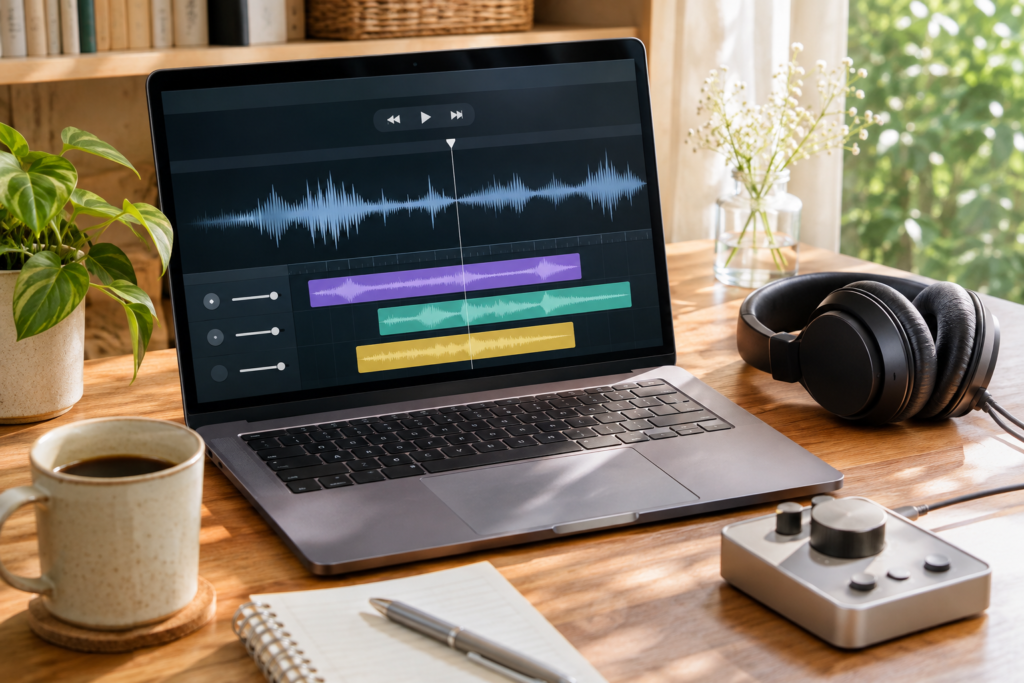
利用条件を満たしたBGMファイルをダウンロードできたら、動画編集ソフトや、録音・編集・ミキシングを行う音楽制作ソフト(DAW)へ取り込み、映像やナレーションと馴染ませる調整を行う。AIが生成した楽曲は、1曲の音楽として完結するように音圧(音の大きさや密度)が高く作られていることが多く、そのままの音量で動画のタイムラインに置くと、話し声や効果音が埋もれてしまう。
映像作品として聞きやすく整えるには、書き出し前に以下の3箇所を重点的に聞き返して調整する。
- 声の周波数帯と重なる箇所の音量調整(ダッキング):人の話し声が入る場面では、BGM全体の音量を大幅に下げる。特に中音域のギターやピアノ、シンセのメロディが強く鳴る箇所は言葉とぶつかりやすいため、声が入る瞬間だけBGMの音量を自動で下げるオートダッキング機能やイコライザー(EQ)で中音域を少し削る処理が有効だ。
- 曲の展開(盛り上がり)と映像の切り替えの一致:AI作曲では、曲の開始から30秒後や1分後にドラムが激しくなるなど、急な展開が入ることがある。静かな説明シーンの途中で突然BGMが盛り上がって視聴者の気が散らないよう、穏やかなループ部分を切り出して繋ぎ直すか、場面転換のタイミングに曲の区切りを合わせる。
- 動画末尾の終わり方(フェードアウト):動画の尺に合わせて音楽を途中でぶつ切りにすると、不自然な印象が残る。映像の終わりに合わせて徐々に音量を絞るフェードアウトをかけるか、曲の最後の余韻(アウトロ)の部分を切り取って動画の終了地点に合わせて配置する。
スピーカーだけで確認するとBGMが控えめに聞こえても、スマートフォンや密閉型のイヤホン、ヘッドホンで再生すると低音や高音のノイズが想像以上に大きく響いて声が聞き取りにくいことがある。公開前にスマホのスピーカーと手持ちのイヤホンなどで通し再生を行い、言葉の聞き取りやすさと音の切れ目を確かめる。新しい機器を買うことが前提ではなく、普段と異なる再生環境で声が埋もれないかを確認するためだ。
保存した音源を映像へ合わせる編集ソフトの例には、動画処理を行うVideoProcや、映像編集のVEGAS・音声編集のSOUND FORGE・作曲ソフトのACIDがある。切り出しや音量調整など必要な機能、対応OS、試用版と有料版の違いを製品ごとに確かめたい。これらの編集ソフトを購入しても、SunoやSOUNDRAW側の利用許諾が追加されるわけではない。聞き返し用の機器を買い替える場合は、EdifierのヘッドホンやEarFunのイヤホンなども、手持ち端末との接続方式や装着感で選ぶ。視聴中の周囲の音を抑えるANC機能と、動画に記録された雑音の除去は別の処理だ。
まとめ
AI作曲を動画のBGM制作に活用する際は、まず「ボーカルの有無・曲調・必要な長さ」を具体的に指定して映像の邪魔にならない音源を作ることが出発点になる。その上で、ブラウザ上での試聴と音声ファイルのダウンロード上限、そして商用利用や音楽単体配信に関するライセンスの境界線を各サービスの最新規約で照合することが欠かせない。
契約プランの条件に合った形でファイルを保存し、動画編集の段階で話し声との音量バランスや曲の終わり方を丁寧に整えることで、権利面のトラブルや聞きづらさを避けながらオリジナルのBGMを動画制作へ活かすことができる。
参考情報
Google Gemini ヘルプ:Gemini で音楽を生成する