- 部屋の奥行きと明るさからプロジェクターの投影条件を見積もる
- 動画配信の対応状況と、外部機器をつなぐ方法の確認
広告・PR
自宅で映画や動画配信を大画面で楽しむ手段として家庭用プロジェクターを検討する際、カタログの最大画面サイズや解像度の数値だけで機種を決めると、実際の部屋に置いたときに想定した大きさで映せないことがある。テレビと異なり、プロジェクターは「壁やスクリーンまでの距離」「部屋の明るさ」「本体の設置位置と配線」が揃って初めて本来の画面サイズと画質を発揮する機器だ。
初めて購入やレンタルを比較する段階では、機種の細かな画質傾向を追う前に、自分の部屋の寸法で何インチの画面が成立するか、昼間のリビングと夜間の寝室のどちらで使うか、普段見ている動画配信サービスが単体で再生できるかを順に切り分ける必要がある。設置後に「距離が足りず画面が小さい」「昼間に白っぽくて見えない」「見たいアプリが入っていない」といった不一致を防ぐための具体的な判断基準を整理する。
部屋の奥行きと投影距離
プロジェクター選びで最初に測るべきなのは、映像を映す壁(またはスクリーン)からプロジェクターを置く場所までの「投影距離(投写距離)」だ。同じ80型(横幅約177cm×高さ約100cm)の画面を映す場合でも、機種が採用しているレンズの設計によって必要な距離は大きく異なる。
エプソンのホームプロジェクター選び方ガイドに掲載されている投写距離の例を見ても、同じ80型(16:9)を投影するのに必要な距離はモデルごとに大きく差がある。たとえば、コンパクトモデルの「EF-71」では約213cm、スタンダードモデルの「EH-TW850」では約178cmの距離が必要になる一方、壁際に置いて投写できる超短焦点モデルの「EH-LS970」では約28cmとなっている。これらはあくまで特定機種の数値であり、すべてのプロジェクターに共通する基準ではない。
自分の部屋に置けるかを確かめる際は、メーカー公式サイトの各製品仕様ページや取扱説明書にある「投写距離一覧表(または投写距離シミュレーター)」を開き、以下の手順で寸法を突き合わせる。
- 位置基準の確認:メーカーの設置図において、記載されている投写距離が「レンズ先端からスクリーンまで」なのか、「本体背面や後端からスクリーンまで」なのかを確かめる。通常焦点の機種ではレンズ前面からの距離が示され、本体自体の奥行きが別途後ろに必要になることが多い。
- ケーブルの曲げしろと吸排気スペース:プロジェクターを棚やラック、サイドテーブルに置く場合、本体の奥行き寸法ギリギリの台を選ぶと設置できない。背面にHDMIケーブルや電源コードを挿すための突起スペースに加え、本体側面や背面の吸気口・排気口を塞がないための離隔距離が取扱説明書で指定されているため、その余白を含めた奥行きを確保する。
- 光学ズームの有無:光学ズームを備えない機種では、画面サイズと本体の位置を投写距離表で照合する。光学ズームレンズを搭載した機種であれば、本体を置いたままレンズ調整で画面の大きさを一定範囲で縮小・拡大できるため、家具の位置を動かせない部屋でも微調整がしやすい。
また、正面に置けない場合の補助機能として「台形補正(キーストーン補正)」がある。これは斜め横や上下から投影した際に生じる画面の台形ゆがみを、長方形に整える機能だ。ただし、デジタル処理で台形補正を行うと、本来の投影領域の内側に映像を縮小して四角く切り出すため、画素数が実質的に減って文字や輪郭が甘くなり、補正前の外枠にうっすらと光の枠が残ることがある。台形補正はあくまで微調整や設置制約を補う機能であり、投影距離の不足そのものを解消する仕組みではない。
明るさの単位と解像度表記
次に判断材料となるのが、映像の明るさと精細さを示すスペック表記だ。プロジェクターは白い壁やスクリーンに光を当てて、その反射光を人間が見る仕組みであるため、部屋の中に日光や照明の光(環境光)があると、映像の黒色が浮いて白っぽくかすんでしまう。
スペック表で明るさを比較する際、最も注意したいのは「測定規格(単位)の違い」だ。通販サイトや製品ページでは、複数の単位が混在して使われている。
| 確認する項目 | 主な表記の種類 | 仕様ページで見るべきポイントと実環境での判断 |
|---|---|---|
| 明るさの単位 | ISOルーメン / ANSIルーメン / ルーメン(lm) / LEDルーメン | 国際規格に基づく「ISOルーメン」や米国規格の「ANSIルーメン」は投影面の明るさを測る指標。一方「LEDルーメン」や光源ルーメンは独自換算が多く、同じ数値でも実際の画面の明るさは比較できない。異なる単位の数字を横並びで大小比較しない。 |
| 解像度の表記 | ネイティブ解像度(実解像度) / 最大入力解像度(4K対応など) | 「フルHD(1920×1080)」「4K相当」など実際に投影される表示画素数を確認する。「4K信号入力対応」と書かれていても、4Kの映像信号を受け取って内部でフルHDやHD画質へ縮小して映す機種があるため、「出力(表示)解像度」の欄を見る。 |
| 設置時間帯の目安 | 遮光環境(夜間・遮光カーテン) / 明るい部屋(日中・照明点灯) | 夜間に照明を消して見るならコンパクト機の明るさでも成立しやすいが、日中のリビングや照明をつけたままメモを取る用途では、高輝度モデルや外光の影響を抑えるスクリーンとの組み合わせが必要になる。 |
解像度についても、エプソンが2026年10月29日に発売したホームプロジェクター「EH-LS7000」(直販価格327,800円)のような4Kエンハンスメントテクノロジー搭載の本格シアター機から、数万円台のポータブル機まで幅広い価格帯と方式が存在する。高価格帯の機種が常に全員の正解になるわけではなく、寝室の天井や壁に夜だけ60〜80型で映すのであれば小型機の方が取り回しやすい場面も多い。視聴する時間帯と画面の大きさに合わせて、必要な明るさと表示解像度のバランスを選ぶことが現実的だ。
動画配信サービスの対応状況と外部接続
近年はプロジェクター本体にOS(Google TVやAndroid TVなど)とWi-Fi機能を搭載し、本体だけでYouTubeなどの動画配信サービスを再生できるモデルが増えている。しかし、「Wi-FiにつながりOSが入っているから、すべての動画配信アプリがそのまま見られる」と思い込むと、購入後に目的の番組が再生できないことがある。
たとえばエプソンの製品ラインナップを見ても、Google TVを搭載して主要な配信サービスに幅広く対応するモデルがある一方で、一部のAndroid TV搭載モデルや旧来の仕様では「本体内蔵の環境単体ではNetflixアプリに非対応」といった個別の注意書きが明記されているケースがある。アプリごとの著作権保護技術(DRM)や認証の都合により、内蔵OSの種類やバージョンによって利用できる配信サービスが異なるためだ。
自分が視聴したいサービス(Netflix、Amazon Prime Video、U-NEXT、Disney+、TVerなど)が決まっている場合は、以下の3点を事前に確認しておく。
- 内蔵OSでの公式対応アプリ一覧:製品ページの「対応アプリ」やFAQを開き、見たいサービスが標準サポートされているかを確認する。なお、各有料配信サービスの月額視聴契約やアカウント料金はプロジェクター本体代金には含まれないため、別途契約が必要になる。
- HDMI入力端子と外部ストリーミング端末の併用:もし内蔵OSが目当てのアプリに非対応であっても、本体にHDMI入力端子があれば、Fire TV StickやApple TV、Google TV Streamer、ゲーム機、パソコンなどを接続して映像を映すことができる。その際、外部端末に給電するためのUSB端子がプロジェクター背面にあるか、別途コンセントが必要かも見ておくと配線がすっきりする。
- 音声の出力先と遅延:プロジェクター内蔵のスピーカーは、本体の設置場所(自分の真後ろや頭の横など)から音が鳴る。画面の方向から音を聴きたい場合や、夜間にヘッドホン・イヤホンを使いたい場合は、Bluetooth音声出力やHDMI(eARC/ARC)、光デジタル音声出力、3.5mmステレオミニジャックの有無を確認する。特にゲーム機をつなぐ場合は、映像処理による表示遅延やBluetooth音声の遅れが生じるため、有線接続や低遅延モードの有無が判断材料になる。
スマートフォンやタブレットの画面をそのまま無線で映す「ミラーリング(画面キャスト)」についても注意が必要だ。著作権保護がかかっている有料動画配信アプリの多くは、スマホからの無線ミラーリング出力を制限しており、接続しても画面が真っ暗になって音声しか出ない仕様になっていることが多い。配信サービスを見るなら、内蔵の正規アプリかHDMI接続のストリーミング端末を使う前提で計画したい。
購入前の実寸シミュレーションとレンタルの使い分け
スペック表や設置図で寸法を確認しても、「実際の部屋の壁紙の凹凸で映像がどう見えるか」「ファンの駆動音が静かなシーンでどのくらい気になるか」「昼間のカーテンの遮光度合いでどこまで見やすいか」といった点は、自宅の環境で動かしてみないと分かりにくい部分が残る。
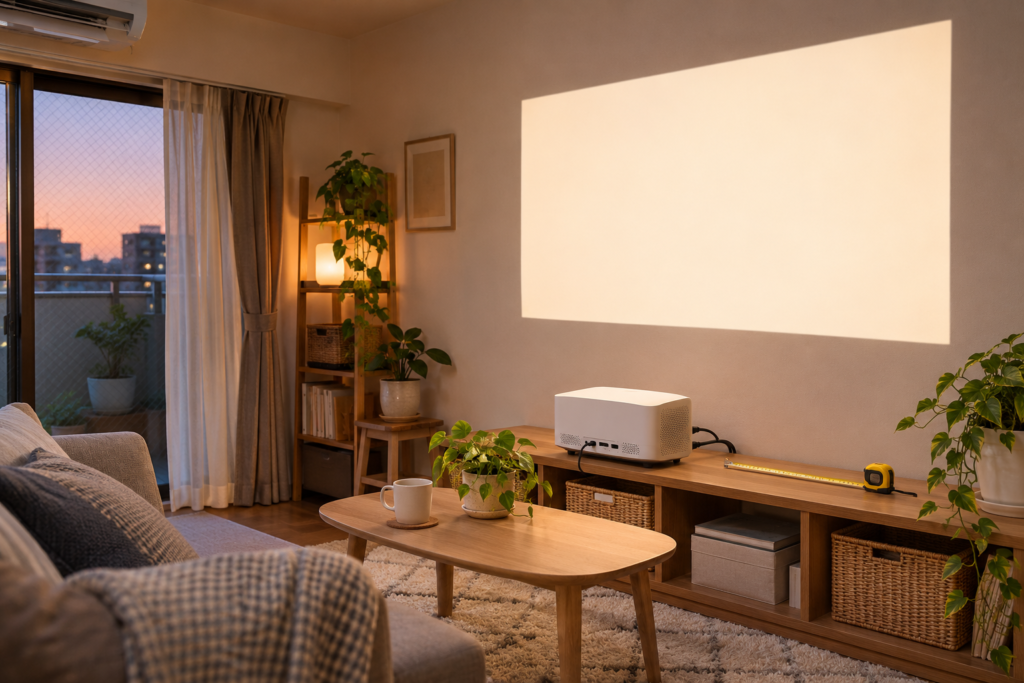
導入前の失敗を減らす現実的な手順として、まずは自宅でメジャーとマスキングテープを使った実寸確認を行いたい。映したい壁に希望の画面サイズ(たとえば80型なら幅177cm×高さ100cm)の四隅にテープを貼り、そこから候補機種の投写距離の分だけ離れた床や棚の位置を測る。その位置に本体を置いたとき、生活動線の邪魔にならないか、コンセントまで電源コードが届くか、座って見る位置からファン排気の温風が直接顔に当たらないかを点検する。
もし「自分の部屋の壁や照明環境で満足に映るか確信が持てない」「高価な据え置き機といつでも片付けられる小型機のどちらが生活に馴染むか迷っている」という場合は、いきなり購入せず家電レンタルサービスで数日間から数週間だけ実機を借りて試す方法がある。実際に使う時間帯に部屋の電気をつけたり消したりして見え方を確かめ、出しっぱなしにするか毎回収納するかまで体験してから購入に進めば、数万円から数十万円の機材選びでのミスマッチを避けやすい。一方、すでに設置場所と投影距離の計算が済んでおり、保証期間やメーカーサポートを重視して長く使う予定が固まっているなら、公式直販サイトや正規取扱店で保証条件や納期を比較して選ぶのが確実だ。
APEX RENTALSにはホーム向け・持ち運び向けのプロジェクターやスクリーンのセットがあり、Rentioにもホームプロジェクターの取扱いがある。ただし、短期レンタルと月額レンタルでは料金の区切りや最低利用期間が違う。候補の型番、貸出日、付属のリモコン・ケーブル、返却期限を商品ページで照合し、利用日の空きがあるかを確かめる。外光対策にカーテンを選ぶ場合は遮光性と窓の寸法、夜間の音声をイヤホンで聴く場合はプロジェクターとの接続方式と音の遅れが別の確認点になる。
まとめ
家庭用プロジェクターを選ぶ際は、最大画面サイズや光源の数値といった表面的なカタログスペックだけで判断せず、自宅の壁までの「投影距離」、視聴する時間帯の「部屋の明るさと測定単位」、そして普段使う「動画配信アプリと音声出力の対応状況」を順に確認することが基本になる。
まずは部屋の中で映像を映したい壁と本体を置く位置の距離を測り、メーカーの投写距離一覧表と照らし合わせるところから始めたい。設置条件と視聴方法が明確になれば、自分の部屋にちょうど合う1台や、購入前に試すべきポイントが自然と絞られてくる。